
コラム一覧
新着情報
2026/04/23eラーニングの知識
Moodle管理者マニュアルを全公開!初期設定から日常運用まで完全ガイド
「Moodleを導入したはいいけれど、管理の仕方がよくわからない」「ユーザー登録からコース作成まで、どこから手をつければいいか迷っている」——そんな声をMoodle(ムードル)管理者から多くいただきます。
株式会社イオマガジンは、Moodle管理者向けのオンラインマニュアルを全て無料で公開しています。初期設定の基本から日常運用まで、実際の管理画面をもとに体系的にまとめた内容です。本記事では、このマニュアルがカバーしている主要項目を紹介しながら、管理者として押さえておくべきポイントを解説します。
Moodle管理者マニュアルとは?
イオマガジンが公開している「管理者マニュアル」は、Moodleをゼロから運用できるようになるための実践的なガイドです。Moodleは世界240カ国以上、約4億人が利用するeラーニングシステムですが、機能が豊富なぶん、初めて管理者になった方にとっては設定項目の多さに戸惑うことも少なくありません。
このマニュアルは以下の特徴があります。
- Moodle管理画面の実際の画面遷移に沿った説明
- 初期設定(ユーザー登録・コース作成)から日常運用まで一気通貫でカバー
- 学校・企業・医療機関など、幅広い組織形態に対応
- 無料・会員登録不要でオンライン閲覧可能
初期設定の第一歩:ユーザー登録とコース登録

Moodleの運用でまず躓くのが「ユーザー登録」と「コース登録」の関係です。Moodleでは、この2つは別々の工程であることを理解することが重要です。ユーザーをシステムに登録しただけでは、そのユーザーはコースにアクセスできません。
ユーザー登録の手順
管理メニューブロックから「ユーザー一覧」→「新しいユーザを追加する」へ進み、以下の必須項目を入力します。
- ユーザ名(小文字英字・数字・記号のみ)
- パスワード(「パスワードを生成してユーザに通知する」が便利)
- 姓・名
- メールアドレス
多人数を一度に登録する場合は、CSVファイルによる一括登録が有効です。ただし文字コードはUTF-8で保存する必要があります。ExcelのデフォルトであるShift-JISのままアップロードすると文字化けが発生するため、保存時に「UTF-8(CSV UTF-8)」を選択してください。詳細はMoodle使いこなし術④|ユーザー登録で文字化け発生!? CSV取り込み前にココを確認!でも解説しています。
コース登録とユーザーの紐づけ
コースを作成した後、ユーザーをそのコースに登録する「紐づけ」が必要です。コース→「参加者」→「ユーザを登録する」から操作します。複数ユーザーをまとめて管理したい場合は「コーホート」機能を使うと、コーホートにユーザーを追加するだけで連携コースへ自動登録される仕組みになります。この仕組みについてはMoodle使いこなし術①で詳しく説明しています。
コース設計:教材配信からテスト設定まで

Moodleのコースは「セクション(章・週単位のまとまり)」→「アクティビティ/リソース」という構成になっています。管理者マニュアルでは、以下の教材タイプの設定方法を網羅しています。
| 種類 | 主な用途 | ポイント |
|---|---|---|
| ファイル(PDF・動画) | 資料・映像の配信 | 動画は「VideoJSプレイヤー」の表示サイズ設定を確認 |
| URL | YouTube等の外部コンテンツ | サーバー容量を使わず長時間・高画質に対応 |
| SCORMパッケージ | ページめくり式教材・進捗記録 | SCORMHEROで無料変換が可能 |
| 小テスト(Quiz) | 理解度チェック・自動採点 | 試行回数・合否ラインの設定が重要 |
| 課題(Assignment) | レポート提出・評価 | 締切日とグループ提出の設定を確認 |
小テストでは選択式・記述式・穴埋め式などの問題タイプが使えます。試行回数制限や制限時間、フィードバックのタイミングなど、学習目的に合わせた設定が可能です。
受講期限の管理:2種類の設定を使い分ける
Moodleの期限設定で特に混同しやすいのが「コース全体の終了日」と「ユーザー個別の受講期限」の違いです。
- コース設定の「コース終了日」:コース全体が終了し、全ユーザーに影響する
- ユーザー登録設定の「登録終了日」:特定のユーザーだけアクセスを制限できる
社員ごとに研修の受講期間が異なる場合は、ユーザー個別の「登録終了」で管理するのが適切です。登録終了日を過ぎてもデータは消えないため、再登録すれば受講を再開できます。詳しい設定手順はMoodle使いこなし術②コースの期限設定で解説しています。
出欠管理:QRコードで対面・オンライン授業の出欠を一元化
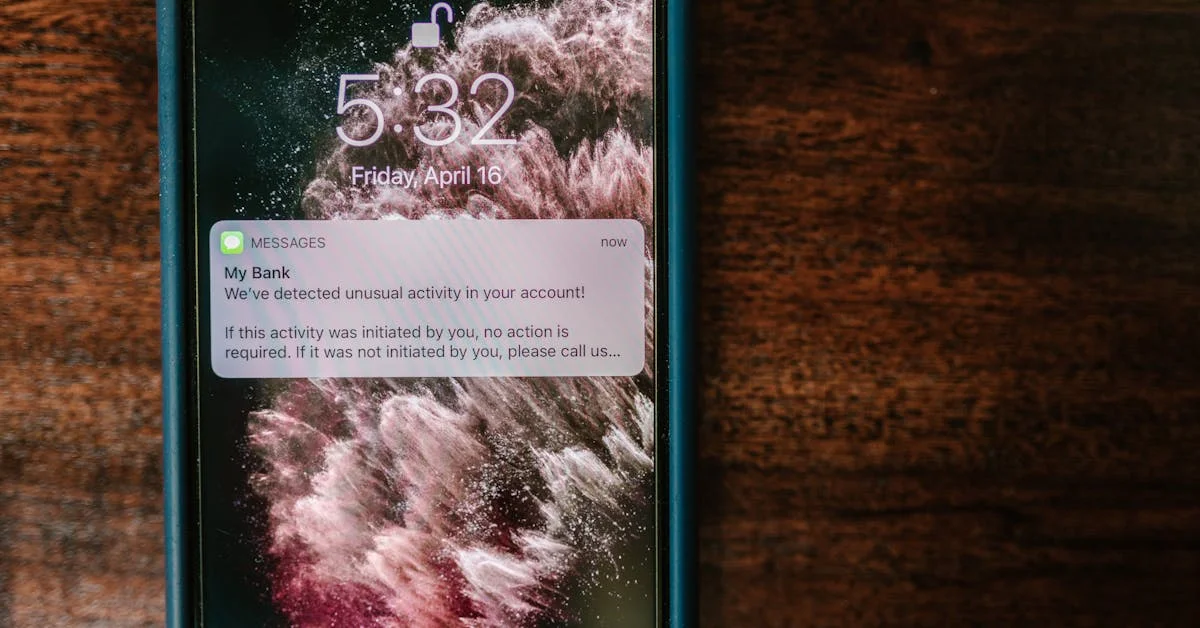
Moodleの「出欠」アクティビティを使うと、対面授業・ライブ配信・オンデマンド授業の出欠を一元管理できます。管理者マニュアルでは以下の設定方法を解説しています。
- セッション(授業日程)の追加と日時設定
- 学生がQRコードで自己申告できる「学生記録」機能の有効化
- 出席・遅刻・欠席・免除の4区分での管理
- CSVエクスポートによる出欠データの集計・外部連携
QRコードを活用すると、教師がQRコードを授業中に表示するだけで受講生が自分のスマホから出欠登録できます。手動入力の手間がなくなり、大人数の講義でも素早く出欠が確定できるのが利点です。
通知・メール連絡:未受講者へのリマインドも自動化
Moodle標準の「バルクユーザー操作」「参加者へのメッセージ送信」でも連絡は可能ですが、IO Moodle(イオムードル)を利用している場合はさらに便利な機能が使えます。
- クイックメール:件名・CC・添付ファイルを指定した実務連絡メールをコース単位で送信
- 自動配信催促メール:動画未視聴者・課題未提出者へのリマインドを自動送信
特に「自動配信催促メール」は、管理者が手動で未受講者リストを確認して個別メールを送る手間をゼロにします。研修の受講完了率が上がらないとお困りの担当者には特に有効な機能です。
管理者マニュアルが解決する「よくある困りごと」
管理者マニュアルには、運用現場でよく発生するトラブルへの対処法も収録されています。
| 困りごと | 原因 | マニュアル記載の対処法 |
|---|---|---|
| ユーザー登録したのにコースに入れない | ユーザー登録とコース登録は別工程 | コース→参加者→「ユーザを登録する」から紐づけ |
| CSVをアップロードしたら文字化けした | CSVがShift-JIS形式で保存されている | UTF-8(CSV UTF-8)形式で再保存して再アップロード |
| 動画が小さく表示される | VideoJSプレイヤーの「サイズを制限する」がオン | サイト管理→プラグイン→VideoJSプレイヤーで設定変更 |
| 期限を過ぎたら受講データが消えた? | データは残っている。アクセス制限がかかっているだけ | 再度ユーザー登録で期限を設定し直す |
| コーホートに追加したのにコースに入らない | コース側に「コーホート同期」設定がない | コース→参加者→登録方法→「コーホート同期」を追加 |
IO Moodle独自機能:管理者の運用負荷をさらに下げる

イオマガジンが提供するIO Moodle(イオムードル)は、標準のMoodleにさらに便利な機能を加えたカスタマイズ版です。2026年3月にはeポートフォリオ自動連携機能が新搭載され、コース受講・小テスト・課題提出の実績が自動で蓄積・可視化されるようになりました。
管理者マニュアルでは、今後、これらIO Moodle固有の設定・操作方法についても解説してまいります。
- クイックメールの設定と使い方
- 自動配信催促メールの設定(未受講者への自動リマインド)
- eポートフォリオの活用方法
まとめ
イオマガジンが公開しているMoodle管理者マニュアルは、初期設定から日常運用まで、管理者が実際に操作する画面に沿った形で体系的にまとめられています。主なカバー範囲は以下の通りです。
- ユーザー登録(個別・CSV一括)とコーホートによる一括管理
- コース作成と教材配信(ファイル・URL・SCORM・小テスト・課題)
- 受講期限の設定(コース全体 vs. ユーザー個別)
- 出欠管理(QRコード対応・CSVエクスポート)
- 通知・メール配信(一斉送信・リマインド自動化)
- よくあるトラブルと対処法
- IO Moodle独自機能の設定
マニュアルは無料・会員登録なしで閲覧できます。Moodle管理に困っている方、これからMoodleを導入する方は、ぜひ下記からご確認ください。
よくある質問
Q. 管理者マニュアルは無料で見られますか?
A. はい、会員登録不要・完全無料でオンライン閲覧できます。管理者マニュアルページからアクセスしてください。
Q. マニュアルはどのバージョンのMoodleに対応していますか?
A. イオマガジンのマニュアルはMoodle 4.x系(最新版を含む)に対応した内容で随時更新しています。Moodle 4.5でのAI連携機能についても解説しています。
Q. ユーザーを一括登録するにはどうすればいいですか?
A. CSVファイルを使った一括登録が可能です。username・email・firstname・lastnameの4項目が必須で、文字コードはUTF-8で保存してください。詳細は管理者マニュアルの「ユーザー管理」セクションをご確認ください。
Q. IO Moodleと通常のMoodleは何が違いますか?
A. IO Moodle(イオムードル)は、イオマガジンが日本の教育・研修現場に最適化したMoodleのカスタマイズ版です。最後まで見ないと閲覧完了にならないなどの動画制御機能から、クイックメール、自動催促メール、eポートフォリオ自動連携など、運用効率を高める独自機能が標準搭載されています。
Q. マニュアルを見ても解決しない場合はどうすればいいですか?
A. お問い合わせページからイオマガジンのサポートチームにご連絡ください。Moodle専用のサポートを提供しています。
関連記事
■「Moodle(ムードル)」とは?
https://www.io-maga.com/service/
eラーニングプラットフォーム「Moodle(ムードル)」は、現在、世界で4.0億人が利用しているeラーニングシステムです。レスポンシブデザイン採用のため、PCやタブレット、スマホなど、デバイスを選ばずに使えるマルチプラットフォーム型になっています。無償で配布されるアプリ(iPhone、アンドロイド)をご利用いただければ、通信環境がないところでも学習可能です。
配信コンテンツは、テキスト・PDF・動画・HTML5・SCORMなどにも対応。テストも、○×式・4択式・記述式・穴埋め式など、多彩な形式に対応しています。
大学や病院、大企業を中心に日本での導入実績も多く、使いやすいと評判のオンライン学習システムです。
■「IO Moodle(イオムードル)」とは?
https://www.io-maga.com/service/
「IO Moodle(イオムードル)」は、従来の「Moodle(ムードル)」に足りていない機能を独自でカスタマイズし、社員スキル向上に役立つ機能を搭載したeラーニングシステムです。
「Moodle(ムードル)」は世界240カ国以上、約4億人が利用する便利なeラーニングシステムですが、イオマガジンがサポートするお客様からは「こんな機能があったらいいのに…」というご要望を多々お聞きします。そこで、イオマガジンでは、お客様のご要望が多かった”動画制御”や”催促メール”をはじめとする便利な機能を標準搭載したオリジナルパッケージ「IO Moodle(イオムードル)」を開発しました。
■「Moodle(ムードル)日本語マニュアル(対象バージョン:4.5)」の無料公開中!
https://www.io-maga.com/sample_document/
「Moodle(ムードル)」には正式な日本語マニュアルが存在しません。そのため、「この機能はどのように使うの?」というちょっとした疑問を解決するのも大変です。そこで、イオマガジンでは日本語のオリジナルマニュアルを作成しました。基本的な機能から応用編の便利機能まで、画像付きでわかりやすく解説しているので、この一冊があれば、スムーズに「Moodle(ムードル)」を使いこなすことが可能です。
現在、イオマガジンのホームページにて無料公開中です。「Moodle(ムードル)」の使い方にお困りの方はぜひご利用ください。
■Moodle専用AIエージェント「ムードル先生」とは?
https://www.io-maga.com/sample_document/
Moodle専用AIエージェント「ムードル先生」は、Moodle(ムードル)に特化したAIチャットボットです。Moodleの使い方や設定方法など、ちょっとした疑問から幅広い相談まで24時間いつでも回答します。現在はアルファ版として公開しており、今後も改良を重ねていく予定です。まずは気軽にご利用いただき、疑問点をすぐに解決してください。なお、「ムードル先生」で解決できなかった内容については、お問い合わせフォームよりご質問いただければ、専門スタッフが回答いたします。
■イオマガジンとは?
https://www.io-maga.com/company/
イオマガジンは、スタンダード市場上場の「城南進学研究社」のグループ会社であり、また「Moodle(ムードル)」の正式パートナーです。日本の大学や病院、企業さまに対し、「Moodle(ムードル)」の構築・運用・カスタムなどをサポートしています。「eラーニング イノベーション カンパニー」として、人生100年時代の大人の学び(リカレント教育)をサポートしています。
▼Moodleに関するお問い合わせはこちらから
■本リリースに関するお問合せ■
株式会社イオマガジン:望月、成家
hp: https://www.io-maga.com
e-mail: sales@io-maga.com
TEL: 03-6384-5740